Claude Cowork : qu’est-ce que c’est, comment ça marche et à quoi ça sert (guide 2026)
Claude Cowork est l'outil d'Anthropic qui transforme Claude en un collaborateur autonome capable d'exécuter des tâches complètes sur vos fichiers et vos applications, sans que vous ayez à coder ni à gérer chaque étape.

- La première fois où Claude a vraiment travaillé pour moi
- Claude Cowork, qu'est-ce que c'est exactement ?
- Claude Cowork vs Claude Chat : la différence fondamentale
- Comment installer Claude Cowork
Claude Cowork est l’outil d’Anthropic qui transforme Claude en un collaborateur autonome capable d’exécuter des tâches complètes sur vos fichiers et vos applications, sans que vous ayez à coder ni à piloter chaque étape. Vous décrivez un résultat à atteindre, Claude planifie les étapes, vous montre son plan, puis l’exécute et vous livre le rendu fini. Intégré à l’application Claude Desktop sur Mac et Windows, Cowork se distingue nettement du chat classique : là où Claude Chat répond à vos questions, Claude Cowork fait le travail à votre place. Il nécessite un abonnement payant (Claude Pro au minimum) et permet même de programmer des tâches récurrentes qui s’exécutent automatiquement.
La première fois où Claude a vraiment travaillé pour moi
Pendant longtemps, j’ai utilisé Claude comme un interlocuteur. Je lui posais une question, il répondait, je faisais le reste. Toujours moi qui exécutais. Et puis j’ai testé Cowork, et le rapport s’est inversé. Claude n’est plus un outil unique mais une famille de quatre, Chat, Code, Cowork et Design, et Cowork est celui qui m’a fait basculer.
Au lieu de demander “comment je devrais organiser ce dossier”, je lui ai dit “organise ce dossier”. Il a regardé le contenu, proposé un plan, attendu mon feu vert, puis il a fait le travail pendant que je faisais autre chose. Quand je suis revenu, c’était fini. Pas un brouillon à recopier : le résultat, posé sur ma machine.
C’est ça, Claude Cowork. Le passage de “Claude qui répond” à “Claude qui exécute”. Et je vais être honnête : la première fois, ça déstabilise un peu. On a le réflexe de vouloir surveiller chaque étape. Puis on apprend à déléguer, et c’est là que l’outil prend tout son sens. Ce guide vous explique ce qu’est Cowork, comment il marche, comment l’installer, et à qui il s’adresse vraiment.
Claude Cowork, qu’est-ce que c’est exactement ?
Claude Cowork est l’outil d’automatisation d’Anthropic pour le travail de connaissance, conçu pour les professionnels non développeurs qui veulent profiter des capacités agentiques de Claude sans passer par un terminal ni écrire de code. Lancé en research preview en janvier 2026, Cowork s’intègre dans l’application Claude Desktop et donne à Claude un accès direct à vos fichiers locaux, vos dossiers et vos applications.
Le mot important est “agentique”. Cela signifie que Claude ne se contente pas de répondre : il agit en plusieurs étapes pour atteindre un objectif. Vous décrivez un résultat à atteindre, Claude détermine les étapes nécessaires, les enchaîne, et vous livre le rendu fini. C’est une différence de nature, pas de degré : on passe d’un assistant conversationnel à un exécutant autonome.
Concrètement, Cowork peut lire et organiser des fichiers sur votre ordinateur, créer et modifier des documents, se connecter à vos applications via des connecteurs (Google Drive, Slack, navigateur), et même programmer des tâches qui se répètent toutes seules à intervalle régulier. Le tout depuis une interface visuelle, sans la moindre ligne de commande.
Par où commencer avec M-Twice
Voir les tarifsClaude Cowork vs Claude Chat : la différence fondamentale
C’est la question que tout le monde se pose, alors clarifions-la avec un tableau net.
| Claude Chat | Claude Cowork | |
|---|---|---|
| Où ça tourne | Navigateur (claude.ai) | Application Claude Desktop (Mac / Windows) |
| Accès aux fichiers | Seulement ce que vous importez manuellement | Accès direct aux dossiers que vous autorisez |
| Mode de travail | Réponse par réponse à vos messages | Tâche complète de A à Z, sans pilotage manuel |
| Tâches programmées | Non | Oui, tâches récurrentes automatiques |
| Accès aux applications | Non | Via connecteurs (Slack, Google Drive, navigateur) |
| Plan requis | Gratuit ou payant | Payant uniquement (Pro, Max, Team, Enterprise) |
La métaphore qui résume le mieux la différence : Claude Chat est un consultant que vous briefez à chaque réunion, qui vous donne d’excellents conseils que vous appliquez ensuite vous-même. Claude Cowork est un collaborateur qui a accès à vos dossiers, connaît votre façon de travailler, et vous livre des résultats finis sans que vous ayez à coordonner chaque étape.
Claude Chat vous dit quoi faire. Claude Cowork le fait.
Comment installer Claude Cowork
Disponibilité et prérequis
Claude Cowork est disponible sur Mac (macOS) et Windows via l’application Claude Desktop. Il n’est pas supporté officiellement sur Linux à ce jour. Côté abonnement, il faut au minimum un plan Claude Pro (environ 20 $ par mois) ; les plans Max, Team et Enterprise y donnent aussi accès. Cowork n’est pas disponible sur la version gratuite de Claude.
L’installation en trois étapes
D’abord, téléchargez Claude Desktop depuis le site officiel claude.ai/download : c’est l’application unifiée qui regroupe Chat, Cowork et Code. Ensuite, connectez-vous avec votre compte Claude Pro ou supérieur. Enfin, dans l’application, basculez sur l’onglet Cowork, qui apparaît aux côtés de Chat et Code dans la barre de navigation.
Un point technique à connaître pour ne pas être surpris : au premier lancement, Cowork installe un environnement d’exécution dédié sur votre ordinateur (de l’ordre de plusieurs gigaoctets). C’est le moteur qui permet à Claude d’exécuter ses tâches de façon autonome et isolée. L’installation se fait automatiquement, mais prévoyez l’espace disque et un peu de patience au premier démarrage.
Conseil de sécurité valable pour tous les outils Claude : téléchargez toujours l’application depuis le site officiel d’Anthropic, jamais depuis un lien publicitaire ou un site tiers, car de fausses pages d’installation circulent.
Les fonctionnalités clés de Claude Cowork
1. L’exécution de tâches autonomes
C’est le cœur de Cowork. Vous décrivez un objectif, par exemple “organise mon dossier Téléchargements par type de fichier et renomme les documents au format date_nom”. Claude planifie les étapes, vous montre son plan, attend votre validation, puis exécute. Vous pouvez vous lever, prendre un café, et revenir au travail terminé. Le point important : Claude vous montre son plan avant d’agir, vous gardez donc le contrôle sur ce qui va se passer.
2. Les tâches programmées (scheduled tasks)
C’est la fonctionnalité la plus puissante pour un professionnel, et la plus sous-estimée. Vous configurez une tâche une seule fois, avec sa cadence (quotidienne, hebdomadaire, mensuelle), et Claude l’exécute automatiquement à chaque échéance, sans que vous ayez à y penser. Un rapport hebdomadaire compilé tous les lundis matin, une veille résumée chaque jour, un nettoyage de fichiers mensuel : on installe une fois, ça tourne ensuite tout seul.
3. La connexion à vos applications
Via des connecteurs, Cowork accède à vos outils du quotidien : Google Drive pour vos documents, Slack pour vos messages, le navigateur pour aller chercher des informations en ligne. Claude peut ainsi enchaîner des actions qui traversent plusieurs applications, comme récupérer des données dans un drive, les traiter, et déposer le résultat ailleurs.
À qui s’adresse Claude Cowork ?
Cowork brille particulièrement pour une catégorie de personnes : celles qui portent beaucoup de casquettes et n’ont pas d’équipe pour déléguer. Les indépendants, les solo-entrepreneurs, les petites structures où une seule personne gère tout.
Newsletter · chaque mardi
Brief Digital Hebdo.
Chaque mardi matin, un conseil précis pour améliorer votre boutique en ligne et vos ventes. Cinq minutes de lecture.
Votre adresse sert uniquement à l’envoi du Brief. Politique de confidentialité
Quand on est seul à tout faire, le temps est la ressource la plus rare. Et une grande partie de ce temps part dans des tâches répétitives, sans valeur ajoutée réelle, mais nécessaires : trier des fichiers, mettre à jour des contenus, compiler des données, reformater des documents. C’est exactement ce que Cowork décharge. Pas la création, pas la stratégie, pas la relation client : le travail répétitif qui mange les journées.
Les profils qui en tirent le plus : indépendants et freelances, créateurs de contenu, gérants de très petites structures, consultants solo. Toute personne dont la to-do list déborde de tâches qu’elle ferait volontiers déléguer si elle avait quelqu’un sous la main. Cowork, c’est ce “quelqu’un”.
Cas concret : une artisane bijoutière qui gère tout, toute seule
Le cas qui illustre le mieux la valeur de Cowork, c’est celui d’une artisane créatrice de bijoux que j’ai accompagnée. Elle fait tout elle-même : la création, la production, les photos, les commandes, les expéditions, les réseaux sociaux, et la gestion de son site e-commerce. Une journée n’a pas assez d’heures.
Son point de douleur le plus chronophage : la mise à jour des contenus de son site. À chaque nouvelle collection, il fallait reprendre des dizaines de fiches produit, harmoniser les descriptions, vérifier les prix, reformater les textes selon une trame cohérente, mettre à jour les pages de catégorie. Des heures de travail fastidieux, répété à chaque saison, qu’elle repoussait toujours parce qu’elle préférait, à juste titre, passer son temps à créer des bijoux plutôt qu’à remanier du texte.
On a mis Cowork sur ce chantier. Le principe : un dossier contenant ses descriptions produit brutes et une trame éditoriale définie une fois. Cowork lit les fiches, les reformule selon sa trame (ton, structure, longueur, mise en avant des matières et du fait-main), vérifie la cohérence, et produit les versions finalisées prêtes à publier. Ce qui lui prenait des journées entières se fait désormais en une session pendant qu’elle travaille à son établi.
On est même allé plus loin avec une tâche programmée : une fois par mois, Cowork passe en revue ses fiches produit, repère celles dont le contenu est le plus pauvre ou le plus ancien, et lui propose une liste priorisée de mises à jour. Elle ne subit plus la maintenance de son site, elle la pilote. Et surtout, elle a récupéré le temps qui compte vraiment pour elle : celui passé à créer.
Quand on est seul à tout faire, déléguer le répétitif à une IA n’est pas un luxe. C’est ce qui permet de garder du temps pour ce qui ne se délègue pas : le métier lui-même.
Cowork, Code, MCP : ne pas confondre les outils agentiques de Claude
Claude propose plusieurs façons d’agir au-delà du chat, et la confusion est fréquente. Voici comment les distinguer simplement.
Claude Cowork est pensé pour les professionnels non techniques qui veulent déléguer des tâches complètes sur leurs fichiers et applications, via une interface visuelle, sans coder.
Claude Code vise plutôt les usages plus techniques et le travail sur des projets de fichiers, à l’origine pour les développeurs, même s’il s’ouvre aux non-développeurs. Pour le découvrir, voir mon guide Claude Code : c’est quoi et comment démarrer.
Le protocole MCP, lui, connecte Claude à vos outils (Notion, Drive) pour l’enrichir pendant une conversation, ce qui est encore un autre usage, détaillé dans mon article sur le protocole MCP.
En résumé : Cowork délègue des tâches, Code travaille sur des projets de fichiers, MCP enrichit les conversations. Trois portes vers un Claude qui fait plus que répondre.
Vous voulez automatiser vos tâches répétitives avec l’IA ?
M-Twice accompagne les indépendants et PME dans la mise en place d’automatisations concrètes avec les outils agentiques de Claude : identification des tâches à déléguer, configuration de Cowork et des tâches programmées, et formation pour devenir autonome. Récupérez le temps qui compte vraiment.
FAQ, Claude Cowork
Qu’est-ce que Claude Cowork ?
Claude Cowork est l’outil d’automatisation d’Anthropic pour le travail de connaissance, conçu pour les professionnels non développeurs. Lancé en research preview en janvier 2026, il s’intègre dans l’application Claude Desktop sur Mac et Windows et donne à Claude un accès direct à vos fichiers, dossiers et applications. Son principe est agentique : au lieu de simplement répondre à vos questions comme le chat classique, Claude Cowork exécute des tâches complètes de façon autonome. Vous décrivez un résultat à atteindre, Claude planifie les étapes, vous montre son plan, attend votre validation, puis réalise le travail et vous livre le rendu fini. Cowork peut organiser des fichiers, créer et modifier des documents, se connecter à vos applications via des connecteurs (Google Drive, Slack, navigateur), et programmer des tâches récurrentes qui s’exécutent automatiquement. La différence avec Claude Chat tient en une phrase : Claude Chat vous dit quoi faire, Claude Cowork le fait.
C’est quoi Cowork dans Claude et en quoi diffère-t-il du chat ?
Cowork est le mode agentique de Claude, par opposition au chat conversationnel classique. Dans Claude Chat, accessible via le navigateur, Claude répond à vos messages un par un et ne voit que ce que vous lui importez manuellement : c’est un assistant qui conseille. Dans Claude Cowork, accessible via l’application Claude Desktop, Claude accède directement aux dossiers que vous autorisez, exécute des tâches complètes de bout en bout sans pilotage manuel, peut se connecter à vos applications et programmer des tâches récurrentes : c’est un collaborateur qui exécute. La métaphore la plus parlante : Claude Chat est un consultant que vous briefez à chaque réunion et dont vous appliquez ensuite les conseils, tandis que Claude Cowork est un collaborateur qui a accès à vos dossiers et vous livre des résultats finis. Autre différence importante : le chat est accessible gratuitement, alors que Cowork nécessite un abonnement payant.
Combien coûte Claude Cowork ?
Claude Cowork n’est pas disponible sur la version gratuite de Claude : il nécessite un abonnement payant. Le plan d’entrée est Claude Pro, à environ 20 $ par mois, qui donne accès à Cowork. Pour un usage plus intensif, les plans Max (environ 100 à 200 $ par mois), Team et Enterprise y donnent également accès, avec des quotas d’utilisation plus élevés adaptés à un usage soutenu ou en équipe. L’application Claude Desktop qui héberge Cowork est elle-même gratuite à télécharger, c’est l’utilisation de Cowork qui requiert l’abonnement. Pour choisir la formule adaptée à votre usage, il est utile de comparer ce que comprend chaque plan, car la différence se joue surtout sur les quotas et l’accès aux modèles les plus puissants plutôt que sur la fonctionnalité Cowork elle-même.
Comment avoir Claude Cowork ?
Pour avoir Claude Cowork, suivez trois étapes. D’abord, assurez-vous de disposer d’un abonnement Claude payant (Pro, Max, Team ou Enterprise), car Cowork n’est pas accessible en version gratuite. Ensuite, téléchargez l’application Claude Desktop depuis le site officiel claude.ai/download : c’est l’application unifiée qui regroupe le chat, Cowork et Code, disponible sur Mac et Windows (Linux n’est pas supporté officiellement). Enfin, connectez-vous avec votre compte et basculez sur l’onglet Cowork dans la barre de navigation de l’application. Au premier lancement, Cowork installe automatiquement un environnement d’exécution dédié sur votre ordinateur (plusieurs gigaoctets), qui sert de moteur à l’exécution autonome des tâches : prévoyez l’espace disque nécessaire. Important pour la sécurité : téléchargez toujours l’application depuis le site officiel d’Anthropic et jamais via un lien publicitaire ou un site tiers, car de fausses pages d’installation existent.
Claude Cowork fonctionne-t-il sur Linux ?
Non, Claude Cowork n’est pas officiellement supporté sur Linux à ce jour. Il est disponible via l’application Claude Desktop sur Mac (macOS) et Windows uniquement. Les utilisateurs de Linux qui souhaitent bénéficier des capacités agentiques de Claude peuvent en revanche se tourner vers Claude Code, qui reste accessible en ligne de commande sur Linux, même si son interface graphique de bureau est elle aussi limitée à Mac et Windows. Pour un usage agentique complet via l’interface Cowork, un ordinateur sous macOS ou Windows est donc nécessaire pour le moment. La disponibilité des outils Anthropic évoluant régulièrement, il est utile de vérifier le support des plateformes sur le site officiel, car le périmètre peut s’élargir avec le temps.
Pour aller plus loin
- Claude Code : c’est quoi et comment démarrer même sans coder
- Comment utiliser Claude AI : le guide débutant complet
- Claude gratuit ou payant : ce que comprend chaque formule
- Protocole MCP : connecter Claude à vos outils (Notion, Drive)
- Claude API : intégrer Claude dans vos automatisations (Make, n8n)
- Notre expertise automatisation et IA
 Écrit par Massimo Melone, fondateur de M-Twice.
Son parcours
Travailler avec M-Twice
Voir les tarifsJe veux savoir où j’en suis.En visio, préparé avec vos chiffres : ce qui bloque, ce que ça vous coûte, et par quoi commencer.GratuitÉtape 2 · une foisFondations
Je veux une boutique qui vend, pas une vitrine.Nous créons la boutique ou nous remettons la vôtre à plat : catalogue, paiement, livraison, stock, suivi des ventes. Elle est livrée avec son outil de pilotage.Étape 3 · chaque moisCroissance continue
Je veux être trouvé, et vendre plus.Chaque mois, nous tenons tous vos canaux au bon niveau et nous allons chercher de nouvelles commandes, à votre place.
À lire ensuite
Tous les articles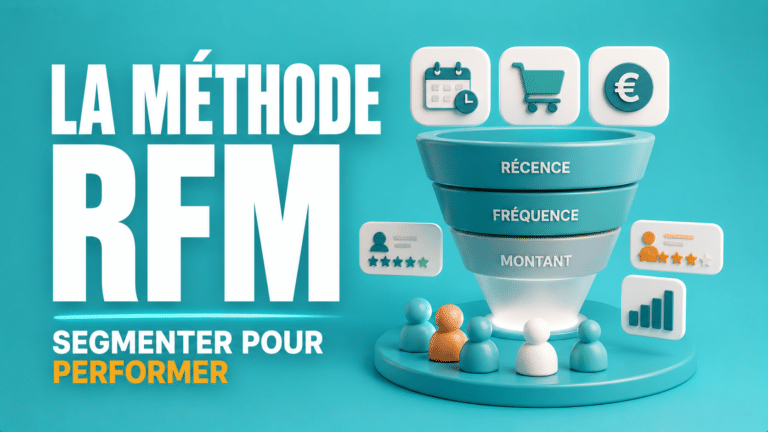 IA & DataSegmentation RFM : la méthode complète pour segmenter vos clients e-commerce (calcul, 8 segments et activation Klaviyo/Brevo)14 min de lecture
 GEO - Generative Engine OptimizationGEO vs SEO : quelle stratégie pour rester visible à l’ère des moteurs IA ?8 min de lecture
 GEO - Generative Engine OptimizationMode IA Google (AI Overviews et AI Mode) en 2026 : comprendre, mesurer et s’adapter13 min de lecture