Claude MCP en 2026 : guide complet du Model Context Protocol et des serveurs MCP pour marketeurs
Le Model Context Protocol (MCP) est un standard open source publié par Anthropic en novembre 2024 qui permet à Claude de se connecter directement à vos outils (Notion, Google Drive, Google Search Console, Slack, n'importe quel service…
- Qu'est-ce que le Model Context Protocol ?
- Prérequis avant de configurer Claude MCP
- Activer un connecteur MCP officiel depuis Claude Desktop
- Configurer un serveur MCP via le fichier…
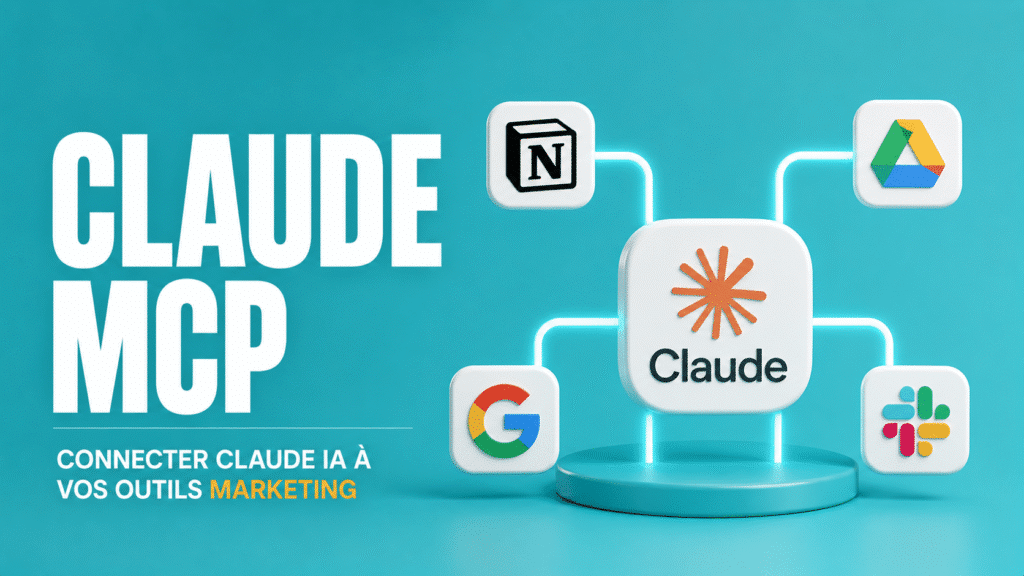
Le Claude MCP, pour Model Context Protocol, est un standard open source publié par Anthropic en novembre 2024 qui permet à Claude AI de communiquer avec des outils externes via des composants logiciels appelés MCP servers (serveurs MCP) : Notion, Google Drive, Google Search Console, Slack, Gmail, GitHub, et n’importe quel service compatible. Concrètement, Claude lit et écrit dans vos outils sans copier-coller manuel : vous lui demandez en langage naturel d’analyser votre GSC, de créer une entrée dans votre calendrier éditorial Notion ou de lire un fichier Google Drive : tout dans la même conversation. MCP s’utilise via Claude Desktop (Mac/Windows) ou via l’API Claude, et nécessite un abonnement Claude Pro ou Max.
J’ai testé MCP dès sa sortie en novembre 2024. Mes premières configurations étaient laborieuses : fichier JSON à éditer à la main, chemins absolus à corriger, redémarrages multiples de Claude Desktop. Depuis l’arrivée des serveurs MCP “remote” (URL au lieu d’installation locale) en 2025, c’est devenu beaucoup plus simple. Ce guide reflète l’état de l’art en 2026, pas la galère des premiers mois. Un repère avant de commencer : MCP se configure depuis Claude Desktop ou Claude Code, et si ces noms ne vous parlent pas encore, mon tour d’horizon des versions de Claude pose le décor en cinq minutes.
Qu’est-ce que le Model Context Protocol ?
Le Model Context Protocol est une architecture client-serveur standardisée qui permet aux assistants IA (Claude en premier, mais d’autres modèles peuvent l’implémenter) de communiquer avec des services externes de façon sécurisée et structurée. C’est l’équivalent d’un standard universel : au lieu de développer une intégration custom pour chaque combinaison “assistant IA × outil”, MCP définit un protocole unique que tout service peut implémenter.
Avant MCP, chaque connexion entre un outil IA et un service externe nécessitait un développement spécifique : des heures de code pour faire parler Claude avec Notion, puis encore des heures pour Drive, puis encore pour GSC. MCP standardise tout ça : un seul format, une seule API, des dizaines de serveurs déjà disponibles.
| Composant | Rôle | Exemple |
|---|---|---|
| MCP Host | L’application qui orchestre les connexions IA ↔ outils | Claude Desktop, Cursor, certains IDE |
| MCP Client | Le module IA qui communique avec les serveurs MCP | Intégré dans Claude Desktop et claude.ai |
| MCP Server | Le processus qui expose un outil ou une base de données à l’IA | Serveur MCP Notion, Drive, GSC, Slack, GitHub… |
Pour un marketeur, MCP change concrètement une chose : vous n’avez plus besoin d’exporter des données GSC dans un CSV, de le coller dans Claude, d’obtenir une analyse, puis de recopier les conclusions dans Notion. Claude fait tout ça dans une seule conversation, en accédant directement à chaque outil.
Prérequis avant de configurer Claude MCP
Trois conditions à remplir avant de commencer.
1. Abonnement Claude Pro ou Max. MCP n’est pas disponible sur la version gratuite de Claude. Claude Pro (20 $/mois) donne accès à Claude Desktop et aux connecteurs MCP officiels. Claude Max ouvre l’accès aux modèles les plus puissants (Opus) dans le contexte MCP.
2. Claude Desktop installé. Téléchargez l’application sur claude.ai/download, disponible pour Mac et Windows. Claude Desktop est différent de l’interface web claude.ai : c’est l’application bureau qui contient l’onglet Chat, l’onglet Cowork, l’onglet Code et surtout le support MCP natif. Sans Claude Desktop, pas de MCP local.
3. Node.js installé (pour certains serveurs MCP locaux). Vérifiez avec node --version dans votre terminal. Si absent, téléchargez sur nodejs.org. La plupart des serveurs MCP officiels publiés par Anthropic sont écrits en TypeScript et nécessitent Node.js. Les serveurs “remote” (URL) ne nécessitent rien d’autre que Claude Desktop.
Une précision importante : depuis 2025, Anthropic a publié des connecteurs MCP officiels directement intégrés dans Claude Desktop pour les outils les plus courants (Google Drive, Notion, GitHub, Slack, Gmail). Pour ces connecteurs, vous n’avez plus à éditer de fichier JSON : l’activation se fait via l’interface “Settings → Connectors”. Pour les serveurs MCP communautaires (Ahrefs, GSC custom, outils internes), le fichier de configuration reste nécessaire.
Par où commencer avec M-Twice
Voir les tarifsActiver un connecteur MCP officiel depuis Claude Desktop
La méthode la plus simple pour démarrer en 2026 : pas de configuration JSON, pas de terminal.
Ouvrez Claude Desktop. Cliquez sur votre nom en bas à gauche, puis sur Settings. Naviguez vers l’onglet Connectors. Vous voyez la liste des connecteurs officiels disponibles : Google Drive, Notion, GitHub, Slack, Gmail, Google Calendar, Linear, Asana, et d’autres ajoutés régulièrement.
Cliquez “Connect” sur le service de votre choix. Une fenêtre d’authentification OAuth s’ouvre. Connectez-vous à votre compte sur le service, validez les permissions demandées (Claude vous indique exactement ce qu’il pourra lire et écrire). Le connecteur apparaît comme “Connected” dans l’interface. Fin de la configuration : Claude peut maintenant interagir avec ce service.
Dans une conversation Claude, vous pouvez désormais lui demander en langage naturel : “Liste mes 10 derniers fichiers Google Drive modifiés cette semaine”, “Crée une nouvelle page Notion dans ma base ‘Idées articles’ avec ce contenu”, “Cherche dans mes emails Gmail les conversations avec ce client”. Claude appelle le bon serveur MCP en arrière-plan et exécute la tâche.
Configurer un serveur MCP via le fichier claude_desktop_config.json
Pour les serveurs MCP communautaires ou customs (pas dans la liste des connecteurs officiels), vous devez encore passer par le fichier de configuration JSON. C’est un peu plus technique, mais ça reste accessible à un non-développeur si vous suivez les étapes.
Trouver le fichier de configuration
Le fichier claude_desktop_config.json se trouve dans :
- Sur Mac :
~/Library/Application Support/Claude/claude_desktop_config.json - Sur Windows :
%APPDATA%\Claude\claude_desktop_config.json
Le moyen le plus simple : dans Claude Desktop, Settings → Developer → Edit Config. Le fichier s’ouvre directement dans votre éditeur de texte par défaut.
Structure de base du fichier
{
  "mcpServers": {
    "nom-du-serveur": {
      "command": "npx",
      "args": ["-y", "@nom-du-package/serveur-mcp"],
      "env": {
        "CLE_API": "votre-cle-api-ici"
      }
    }
  }
}
Chaque serveur MCP a ses propres instructions de configuration (commande à utiliser, variables d’environnement nécessaires). Référez-vous au repository GitHub du serveur pour les détails exacts.
Sauvegarder et redémarrer Claude Desktop
Après modification, sauvegardez le fichier et redémarrez complètement Claude Desktop (Quit puis relancement). Le nouveau serveur MCP apparaît dans l’icône de menu en bas du chat. Si une erreur survient, l’icône MCP indique le problème : souvent un chemin incorrect ou une clé API manquante.
5 serveurs MCP utiles en marketing en 2026
1. Notion MCP
Le connecteur Notion officiel d’Anthropic permet à Claude de lire et créer des pages dans vos bases Notion. Pour un marketeur, ça transforme la gestion de calendrier éditorial : “Crée 10 articles dans mon calendrier éditorial Notion à partir de ce CSV de mots-clés, avec date de publication, statut Brouillon et persona cible”. Workflow qui prenait une heure auparavant, fait en 2 minutes.
Newsletter · chaque mardi
Brief Digital Hebdo.
Chaque mardi matin, un conseil précis pour améliorer votre boutique en ligne et vos ventes. Cinq minutes de lecture.
Votre adresse sert uniquement à l’envoi du Brief. Politique de confidentialité
2. Google Drive MCP
Le connecteur Google Drive officiel permet à Claude d’accéder à vos fichiers Drive sans téléchargement manuel. Cas d’usage typique : “Lis les 3 documents de brief dans mon dossier ‘Client X’ et synthétise les éléments clés pour ma proposition commerciale”. Claude lit les Google Docs, Sheets et fichiers texte directement depuis votre Drive.
3. Google Search Console MCP (communautaire)
Plusieurs serveurs MCP communautaires permettent d’interroger Google Search Console depuis Claude. Vous lui demandez “Analyse les performances de mes 10 pages avec le plus d’impressions sur les 28 derniers jours et identifie les quick wins”. Claude requête l’API GSC, traite les données, et produit l’analyse, sans export CSV intermédiaire.
4. Ahrefs MCP
Ahrefs a publié son propre serveur MCP officiel en 2025. Une fois connecté, Claude peut interroger directement les volumes de mots-clés, les SERP, les backlinks et les métriques de domaine pendant vos sessions de travail. Mon usage le plus fréquent : “Pour ces 15 mots-clés candidats, donne-moi volume, KD et traffic potential, puis recommande les 5 à traiter en priorité”.
5. Slack MCP
Le connecteur Slack permet à Claude de lire les messages d’un canal et d’y poster en retour. Workflow concret : “Résume les conversations du canal #clients de la semaine, identifie les demandes ouvertes non traitées, et poste la synthèse dans #lead-meeting.” Ça remplace ma routine du vendredi après-midi en 3 minutes.
Pour une stack IA complète intégrée à vos outils marketing, mon article sur l’intégration IA dans Odoo couvre le pattern équivalent côté ERP belge.
3 workflows marketing concrets avec Claude MCP
Workflow 1 : Du keyword au brief Notion en une conversation
Avec Ahrefs MCP + Notion MCP connectés : “Recherche les 10 keywords les plus pertinents pour le sujet [X] sur le marché belge francophone. Pour les 5 plus accessibles, génère un brief d’article structuré et crée chaque brief comme une page dans ma base Notion ‘Calendrier éditorial’ avec le statut ‘Brouillon’.” Une seule conversation, 5 briefs créés et stockés.
Workflow 2 : De l’analyse GSC au plan d’action documenté
Avec GSC MCP + Notion MCP : “Identifie les 10 pages quick wins de mon site sur les 28 derniers jours (position 4-15 + impressions élevées). Pour chacune, crée une tâche dans Notion avec l’URL, les requêtes ciblées, et 3 actions d’optimisation recommandées.” Le rapport d’audit devient un backlog actionnable en quelques minutes.
Workflow 3 : Du brief client à la proposition commerciale
Avec Drive MCP + Slack MCP : “Lis les 4 documents de brief client dans mon dossier Drive ‘Prospect Y’. Génère une proposition commerciale structurée selon notre template. Poste un résumé du brief dans le canal Slack #lead-meeting pour préparer notre réunion de demain.” Préparation de RDV qui prenait 2 heures, faite en 25 minutes.
Sécurité et limites de Claude MCP
Avant de connecter tous vos outils, quelques points de vigilance.
Permissions accordées. Quand vous activez un connecteur MCP officiel, Claude vous demande des permissions précises (lecture seule, lecture + écriture, accès limité à certains dossiers). Lisez ces permissions avant de valider : un connecteur Drive en lecture seule sur un dossier spécifique est très différent d’un accès complet à tout votre Drive.
Validation des actions critiques. Claude Desktop affiche systématiquement les actions MCP avant exécution (création, modification, suppression). Pour les actions destructrices ou critiques, je relis toujours ce que Claude propose de faire. La règle : laissez l’IA suggérer, validez vous-même.
Données qui transitent par Anthropic. Les contenus que Claude lit via MCP transitent par l’infrastructure Anthropic pour traitement. Pour des données très sensibles (RH, médical, juridique), évaluez si l’usage de MCP est compatible avec votre politique de gouvernance des données, et si oui, vérifiez que vous êtes sur le plan Team ou Enterprise qui offre une rétention de données plus restrictive.
Serveurs MCP communautaires : prudence. Les serveurs MCP tiers (non officiels Anthropic) sont du code que vous installez sur votre machine et qui accède à vos données. Avant d’installer un serveur MCP communautaire, vérifiez sa réputation : code source visible sur GitHub, nombre d’utilisateurs, dernier commit récent, mainteneur identifiable.
Vous voulez déployer Claude MCP dans votre équipe ?
J’accompagne les agences et PME belges dans la configuration de Claude MCP : connecteurs officiels, serveurs MCP customs, workflows multi-outils. Configuration et premier workflow en une session de travail.
FAQ : Claude MCP et Model Context Protocol
Qu’est-ce que Claude MCP ?
Claude MCP désigne l’usage du Model Context Protocol (MCP) avec l’assistant IA Claude d’Anthropic. Le MCP est un standard open source publié par Anthropic en novembre 2024 qui permet à Claude de se connecter directement à des outils externes (Notion, Google Drive, Google Search Console, Slack, Gmail, GitHub, Ahrefs et bien d’autres) sans copier-coller manuel. Claude lit et écrit dans ces outils via le protocole MCP, dans une seule conversation. MCP s’utilise via l’application Claude Desktop (Mac et Windows) ou via l’API Claude, et nécessite un abonnement Claude Pro ou Max.
Comment activer un connecteur MCP dans Claude Desktop ?
Depuis 2025, Anthropic propose des connecteurs MCP officiels intégrés directement dans Claude Desktop pour les outils les plus courants. Pour les activer : ouvrez Claude Desktop, allez dans Settings → Connectors, cliquez “Connect” sur le service souhaité (Google Drive, Notion, GitHub, Slack, Gmail, etc.), validez l’authentification OAuth. Aucune configuration JSON requise. Pour les serveurs MCP communautaires ou customs (Ahrefs, GSC, outils internes), vous devez encore éditer le fichier claude_desktop_config.json accessible via Settings → Developer → Edit Config.
Quels serveurs MCP sont les plus utiles en marketing ?
Les 5 serveurs MCP les plus utiles pour un marketeur en 2026 : (1) Notion MCP pour la gestion de calendrier éditorial et bases de contenu ; (2) Google Drive MCP pour accéder aux documents Drive sans téléchargement manuel ; (3) Google Search Console MCP pour analyser les performances SEO directement dans Claude ; (4) Ahrefs MCP pour interroger volumes, KD et SERP pendant les sessions de planification ; (5) Slack MCP pour les synthèses de canaux et le routage de messages. Ces 5 connexions couvrent les besoins quotidiens d’une équipe SEO et content marketing belge.
Claude MCP est-il sécurisé ?
Claude MCP propose plusieurs garanties de sécurité, mais nécessite des précautions. Les connecteurs MCP officiels d’Anthropic utilisent l’authentification OAuth standard et demandent des permissions précises (lecture seule, accès limité à certains dossiers) que vous validez avant connexion. Claude Desktop affiche systématiquement les actions destructrices (création, modification, suppression) avant exécution pour validation humaine. Les données traitées transitent par l’infrastructure Anthropic ; pour des données très sensibles, l’usage du plan Team ou Enterprise est recommandé pour une rétention plus restrictive. Pour les serveurs MCP communautaires, vérifiez la réputation du mainteneur et le code source avant installation.
Quelle est la différence entre Claude MCP et l’API Claude ?
L’API Claude (api.anthropic.com) est une interface programmatique qui permet à des applications custom d’envoyer des prompts à Claude et de recevoir des réponses : c’est ce qu’utilisent les développeurs pour intégrer Claude dans leurs produits. Claude MCP est un protocole de connexion entre Claude et des outils externes : il permet à Claude d’interagir avec ces outils dans le cadre d’une conversation utilisateur, sans développement custom. En résumé : l’API Claude sert à intégrer Claude dans une application ; MCP sert à connecter des outils à Claude dans Claude Desktop ou claude.ai. Les deux sont complémentaires : un développeur peut utiliser l’API Claude tout en exposant ses propres outils via un serveur MCP.
Pour aller plus loin
- Claude IA pour le marketing : 7 cas d’usage avec prompts terrain
- Claude Code pour le marketing : traiter vos fichiers locaux sans coder
- Claude in Chrome : automatiser vos tâches web
- Intégration IA dans Odoo : Claude, ChatGPT et n8n pour PME
- Prompt engineering Claude : 10 techniques avancées
- Notre expertise IA pour le marketing et l’e-commerce
 Écrit par Massimo Melone, fondateur de M-Twice.
Son parcours
Travailler avec M-Twice
Voir les tarifsJe veux savoir où j’en suis.En visio, préparé avec vos chiffres : ce qui bloque, ce que ça vous coûte, et par quoi commencer.GratuitÉtape 2 · une foisFondations
Je veux une boutique qui vend, pas une vitrine.Nous créons la boutique ou nous remettons la vôtre à plat : catalogue, paiement, livraison, stock, suivi des ventes. Elle est livrée avec son outil de pilotage.Étape 3 · chaque moisCroissance continue
Je veux être trouvé, et vendre plus.Chaque mois, nous tenons tous vos canaux au bon niveau et nous allons chercher de nouvelles commandes, à votre place.
À lire ensuite
Tous les articles IA & DataSegmentation RFM : la méthode complète pour segmenter vos clients e-commerce (calcul, 8 segments et activation Klaviyo/Brevo)14 min de lecture
 GEO - Generative Engine OptimizationGEO vs SEO : quelle stratégie pour rester visible à l’ère des moteurs IA ?8 min de lecture
 GEO - Generative Engine OptimizationMode IA Google (AI Overviews et AI Mode) en 2026 : comprendre, mesurer et s’adapter13 min de lecture